
Manual de Instruções: Fluxo de Baixas de Consumo
Este guia detalha o fluxo 4 Etapas para o Controle de Baixas de Consumo, garantindo total rastreabilidade, controle orçamentário e conformidade.
Visão Estratégica e Ganhos
A ferramenta foi desenvolvida para estabelecer um padrão de Governança corporativa, mitigando desvios de consumo e assegurando que cada movimentação seja auditável e alinhada ao planejamento financeiro.
- GOVERNANÇA FINANCEIRA: Integração direta com Linhas Orçamentárias, forçando o controle na fonte e a responsabilidade por custo.
- COMPLIANCE E AUDITORIA: Registro temporal e fotográfico em cada etapa do ciclo, garantindo a prova de consumo e rastreabilidade total por usuário.
- EFICIÊNCIA OPERACIONAL: Eliminação de papelada, digitalização do processo e redução do tempo de ciclo da solicitação à baixa contábil final.
O Fluxo Principal de Baixa (Consumo/Quebra)
- 1. Solicitação: Operação registra a necessidade de materiais.
- 2. Aprovação: Gestor avalia o impacto orçamentário e autoriza ou nega o pedido.
- 3. Execução: Prevenção realiza a baixa sistêmica e ANEXA COMPROVANTES DE ESTOQUE/MOVIMENTAÇÃO.
- 4. Retirada/Finalização: Operação confirma o recebimento físico dos itens e ANEXA FOTOS FINAIS DO PRODUTO/LOCAL.
1. Acesso e Login
Credenciais e Autenticação
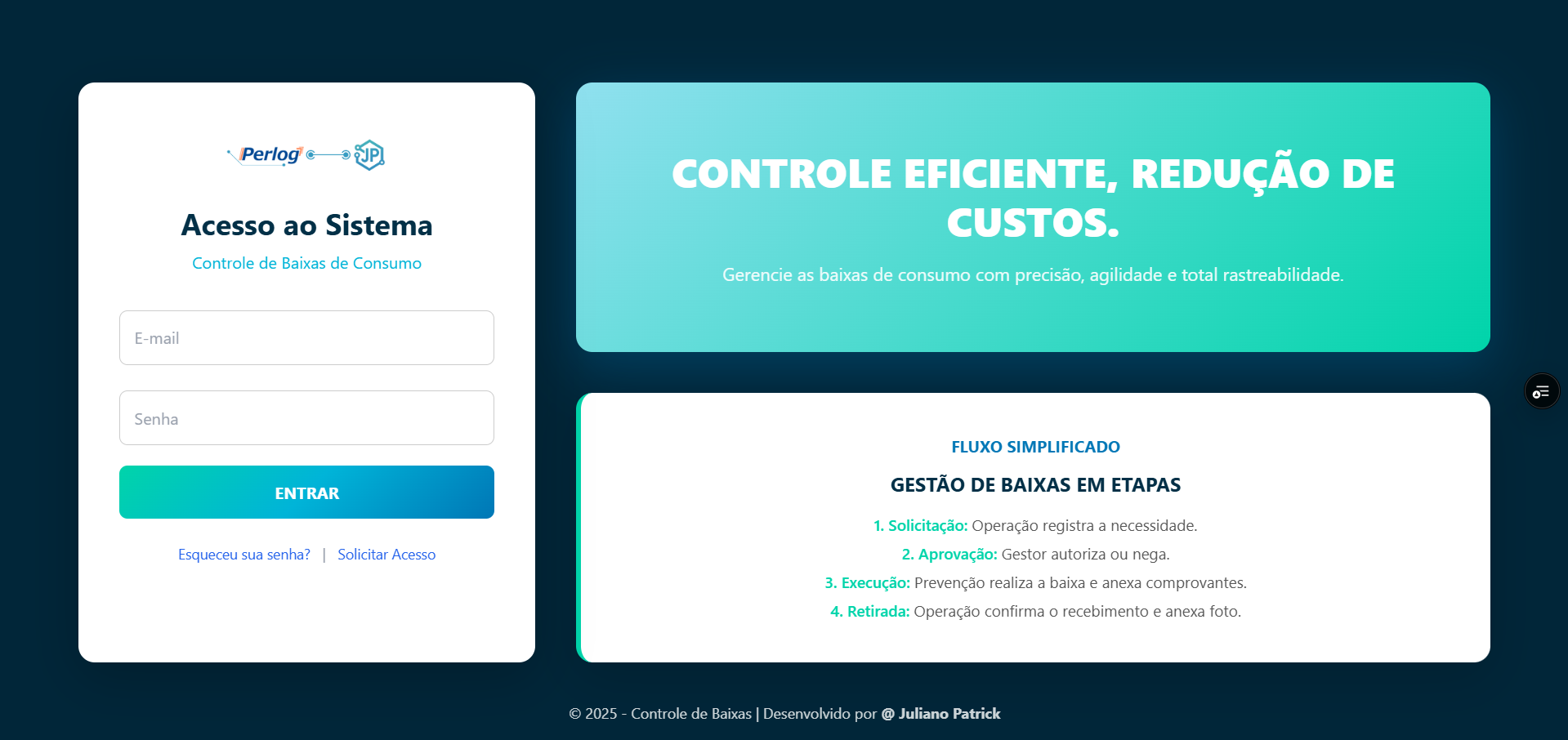
Insira seu E-mail e Senha. Caso seu usuário tenha acesso a mais de uma filial, o sistema solicitará a escolha da filial de trabalho após a autenticação. A autorização é baseada no sistema de ROLES (Grupos de Acesso) do perfil do usuário.
Filtragem de Menu (Roles)
O menu lateral é dinâmico, exibindo apenas as opções correspondentes ao seu GRUPO (ROLE): Operação (Solicita e Retira), Gestor (Aprova, Lança NF e Orçamento), Prevenção (Executa a Baixa) ou Admin (Configuração Total).
2. Operação: Criação e Validação do Pedido
Função principal do grupo Operação, sendo o ponto de partida para o registro formal da necessidade de materiais e despesas.
Passo 2.1: Governança Inicial (Tipo de Baixa)
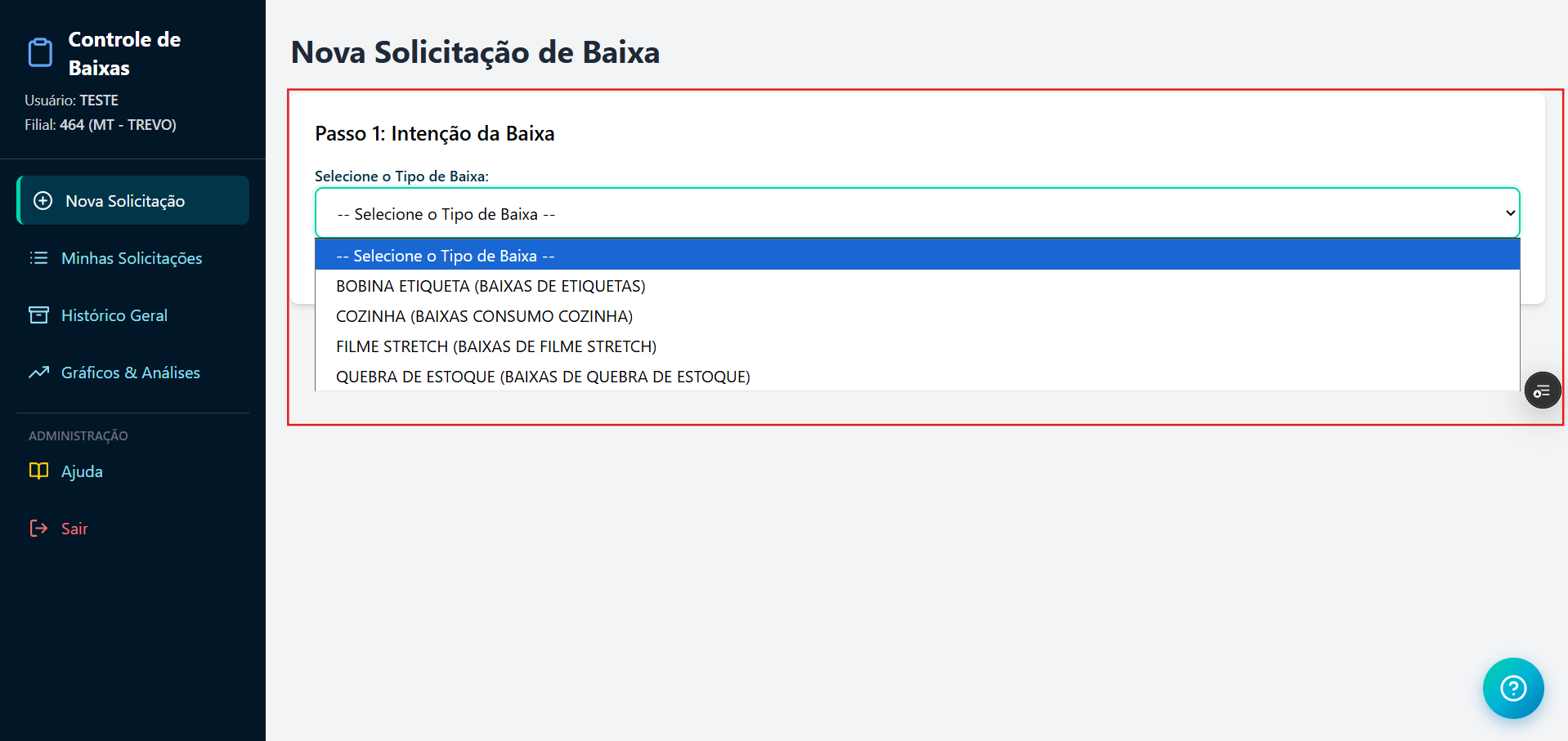
- Em Nova Solicitação, o campo Tipo de Baixa é o primeiro e mais importante filtro de governança.
- Regra Mestra: O Tipo de Baixa (Ex: QUEBRA) define quais Produtos e, consequentemente, quais CGOs (códigos de movimentação) serão considerados válidos para este pedido. A compatibilidade é imposta pelo sistema para garantir aderência às regras contábeis.
- Selecione o tipo que mais se aplica à sua necessidade.
Passo 2.2: Registro e Conformidade do Item
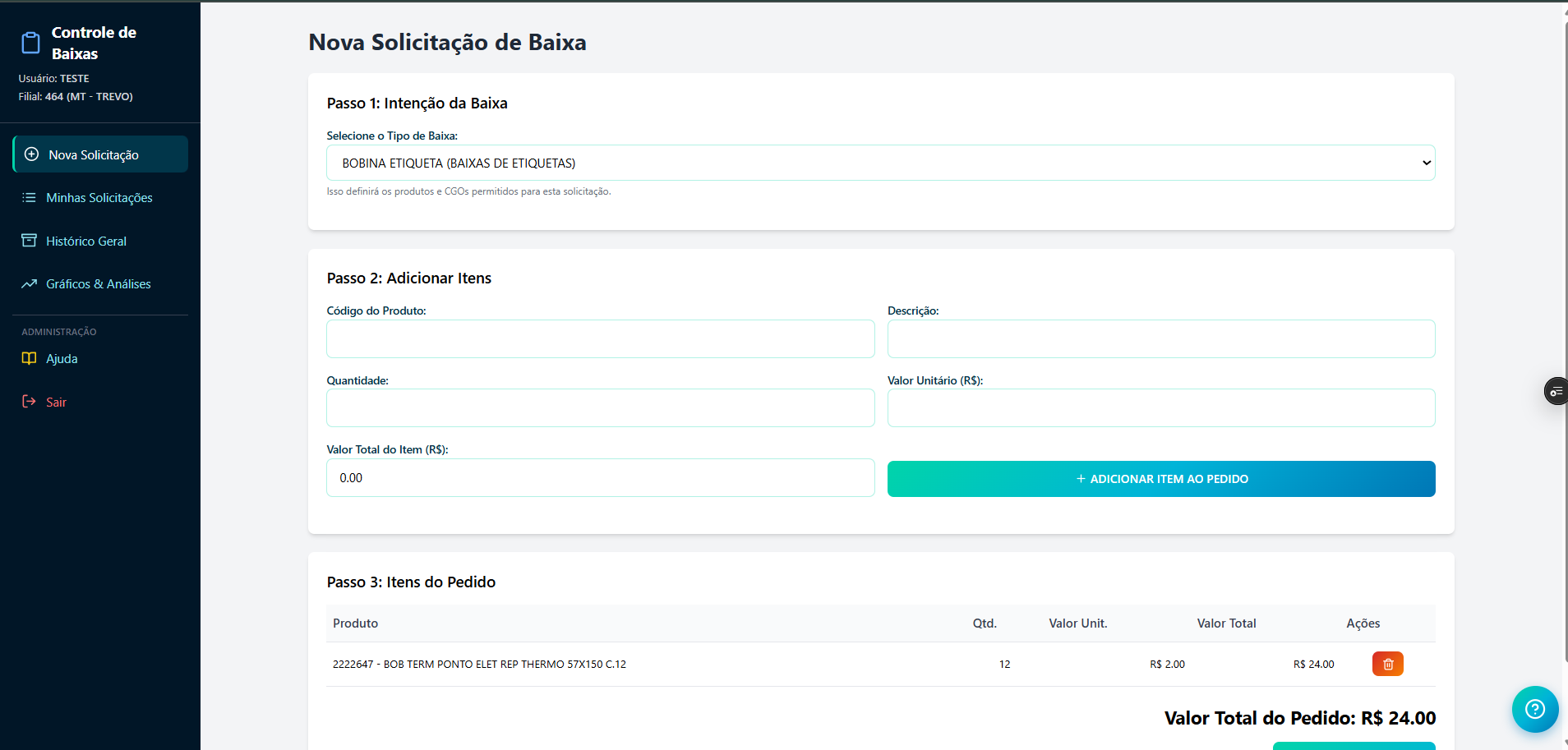
- Insira o Código do Produto e o sistema carregará a descrição (se cadastrado).
- VALIDAÇÃO CRÍTICA: Se o produto não for compatível com o Tipo de Baixa (conflito de CGOs permitidos no cadastro do Produto), a descrição ficará BLOQUEADA e o item será impedido de ser adicionado. Esta é uma camada de proteção contra erros de lançamento e desvios de finalidade.
- Preencha Quantidade e Valor Unitário (o Valor Total é calculado automaticamente).
- Clique em Adicionar Item ao Pedido.
Passo 2.3: Envio para Aprovação
Após revisar a lista de itens, clique em Enviar Solicitação.
- STATUS INICIAL: O pedido muda para Aguardando Aprovação.
- NOTIFICAÇÃO AUTOMÁTICA: Um e-mail é enviado ao(s) Gestor(es) responsável(is) pela filial, movendo a responsabilidade para a próxima etapa.
3. Gestor: Aprovação e Governança Financeira
Responsável pela **validação da necessidade** e, principalmente, pelo **controle orçamentário** antes da movimentação, atuando como *gatekeeper* financeiro.
Passo 3.1: Análise de Risco e Simulação Orçamentária
- Em Aprovar Baixas, localize o pedido Aguardando Aprovação.
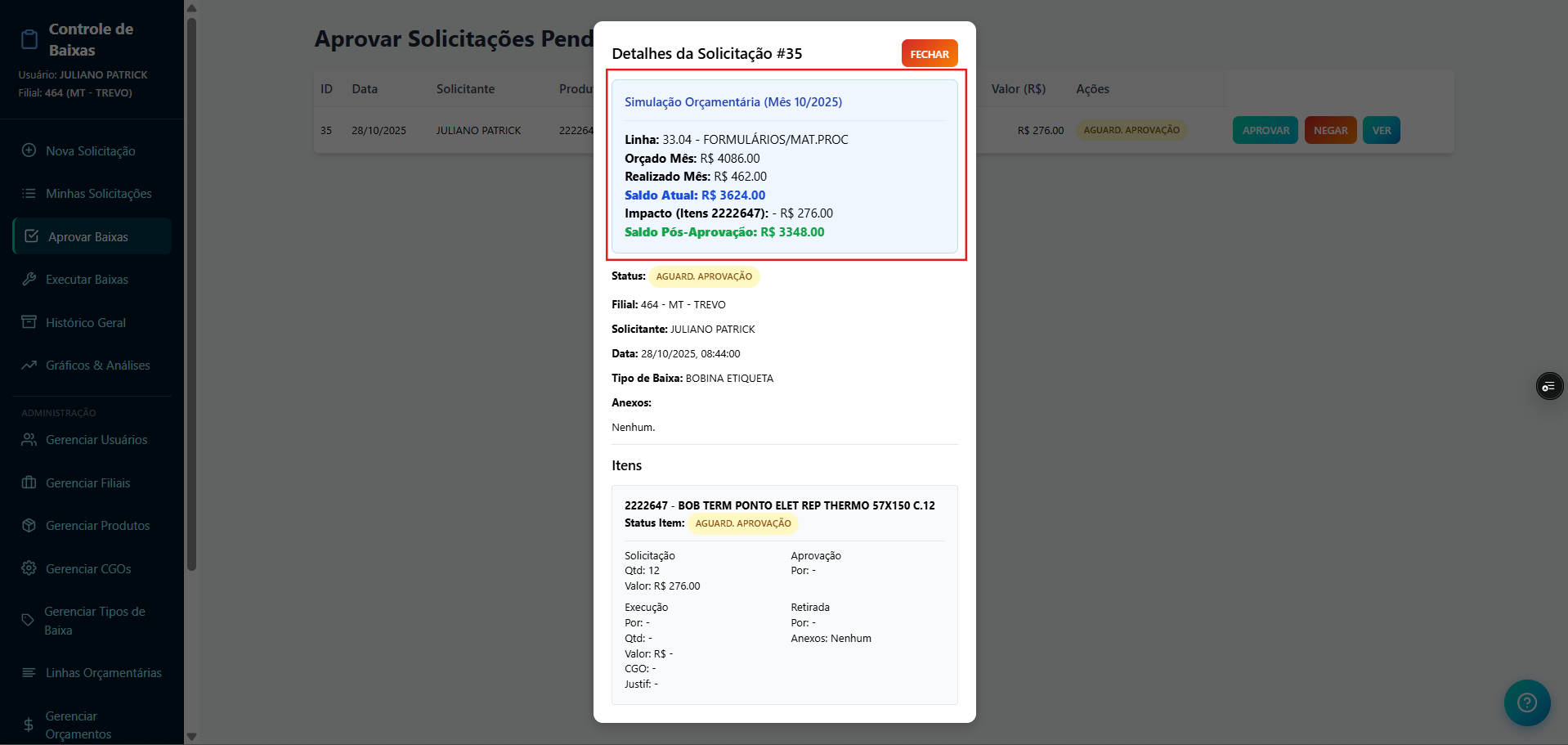
- Clique no botão Ver (Detalhes) para abrir a análise completa.
- ANÁLISE ESTRATÉGICA: O sistema carrega a Simulação Orçamentária (no topo do modal), projetando o impacto financeiro. É exibido o SALDO ATUAL e o crucial SALDO PÓS-APROVAÇÃO para as Linhas Orçamentárias afetadas, permitindo uma tomada de decisão baseada em dados e risco.
Passo 3.2: Decisão e Desencadeamento do Fluxo
- Clique em Aprovar: O status do pedido e seus itens muda para Aprovada. Um e-mail é enviado à Prevenção para execução.
- Clique em Negar: O Gestor é obrigado a informar o motivo de forma clara e auditável. O status muda para Negada, e o ciclo é encerrado para este pedido.
4. Prevenção: Execução Física e Rastreabilidade Contábil
Responsável pela **baixa física do item** e pelo registro preciso da **movimentação sistêmica** (CGO), que alimenta o realizado orçamentário com valores reais.
Passo 4.1: Preparação e Identificação
- Em Executar Baixas, localize o pedido Aprovada (início da execução) ou Aguardando Retirada (para execuções parciais subsequentes).
- Clique em Executar.
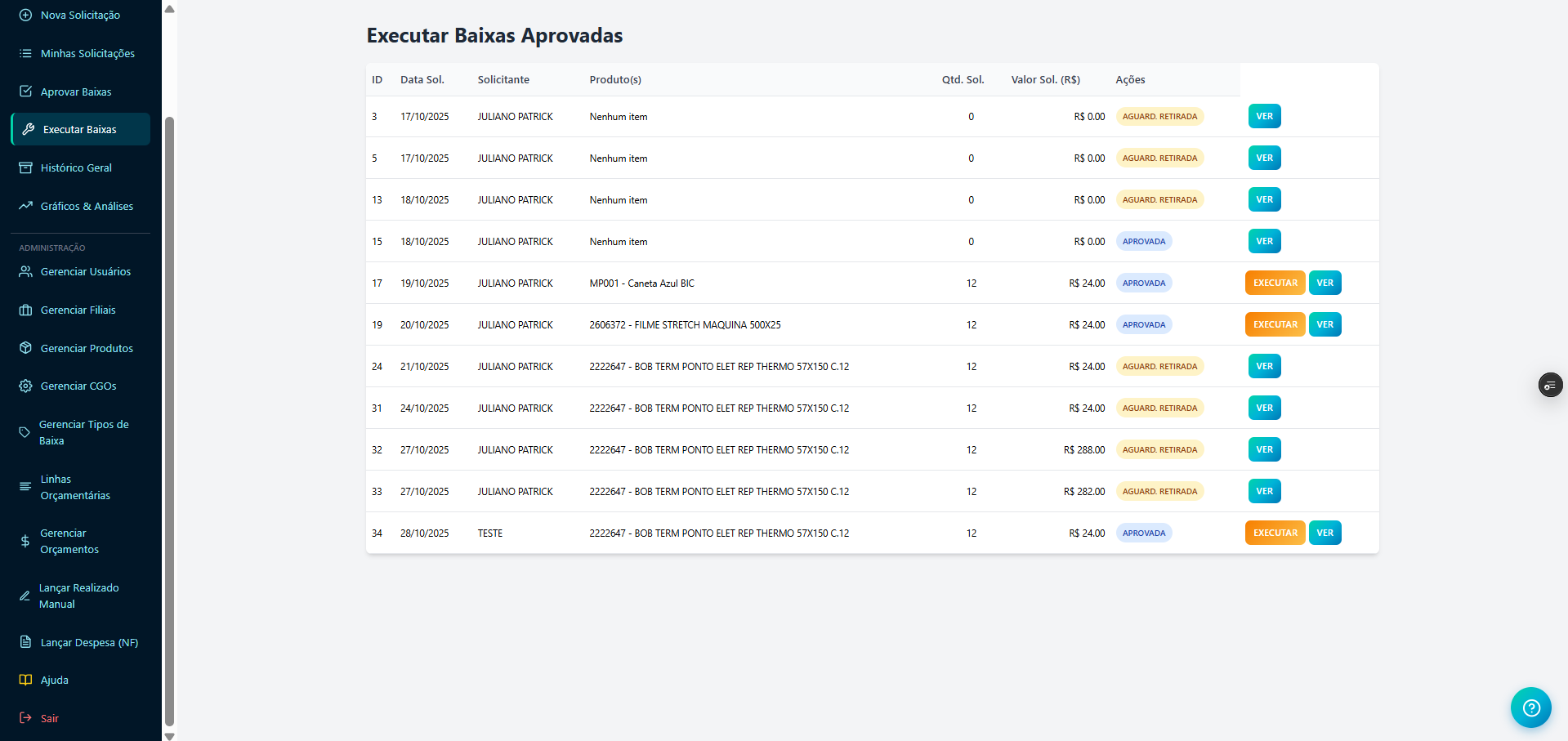
Passo 4.2: Registro da Movimentação (CGO e Real)
- Selecione os itens que serão baixados agora (pode ser parcial).
- AJUSTE DE VALORES: É crucial que os campos Qtd. Real e Valor Unit. Real reflitam exatamente o que foi movimentado em estoque, caso difiram do solicitado.
- VINCULAÇÃO CONTÁBIL (CGO): O dropdown CGO (Cód. Movimentação) lista APENAS os códigos válidos que são comuns a todos os itens selecionados e ao Tipo de Baixa, garantindo a correta alocação da despesa na contabilidade.
- Preencha a Justificativa (obrigatória) e anexe comprovantes de estoque (opcional) para o registro da execução.

Passo 4.3: Conclusão da Execução
Ao confirmar, o status dos itens muda para Aguardando Retirada.
5. Operação: Fechamento de Ciclo e Evidência Final
Última etapa do ciclo de baixa. Garante a **prova final de recebimento/uso** e encerra o processo, fornecendo a última camada de compliance.
Passo 5.1: Verificação e Início da Finalização
- Em Minhas Solicitações, localize o pedido no status Aguardando Retirada.
- Clique no botão Confirmar Retirada.
Passo 5.2: Compliance Fotográfico e Fechamento
- EVIDÊNCIA DE COMPLIANCE: Anexe uma ou mais fotos/anexos do produto ou do local após o uso (comprovante visual). Este campo é OBRIGATÓRIO e essencial para a trilha de auditoria.
- Clique em Confirmar Retirada dos Itens Selecionados.
- STATUS FINAL: Os itens selecionados são alterados para Finalizada, concluindo seu ciclo.
6. Lançamento de Despesa Externa (NF)
Funcionalidade dedicada ao Gestor para registrar formalmente gastos externos (via Nota Fiscal) que impactam diretamente a Linha Orçamentária e o cálculo do Realizado, garantindo a visão financeira completa.
Passo 6.1: Registro e Comprovação Fiscal
- Em Lançar Despesa (NF), preencha o Nº NF, a DATA NF (crucial para o realizado) e anexe o COMPROVANTE (PDF/IMAGEM).
- Adicione os itens da nota (Descrição, Quantidade e Valor Unitário) na tabela de itens.
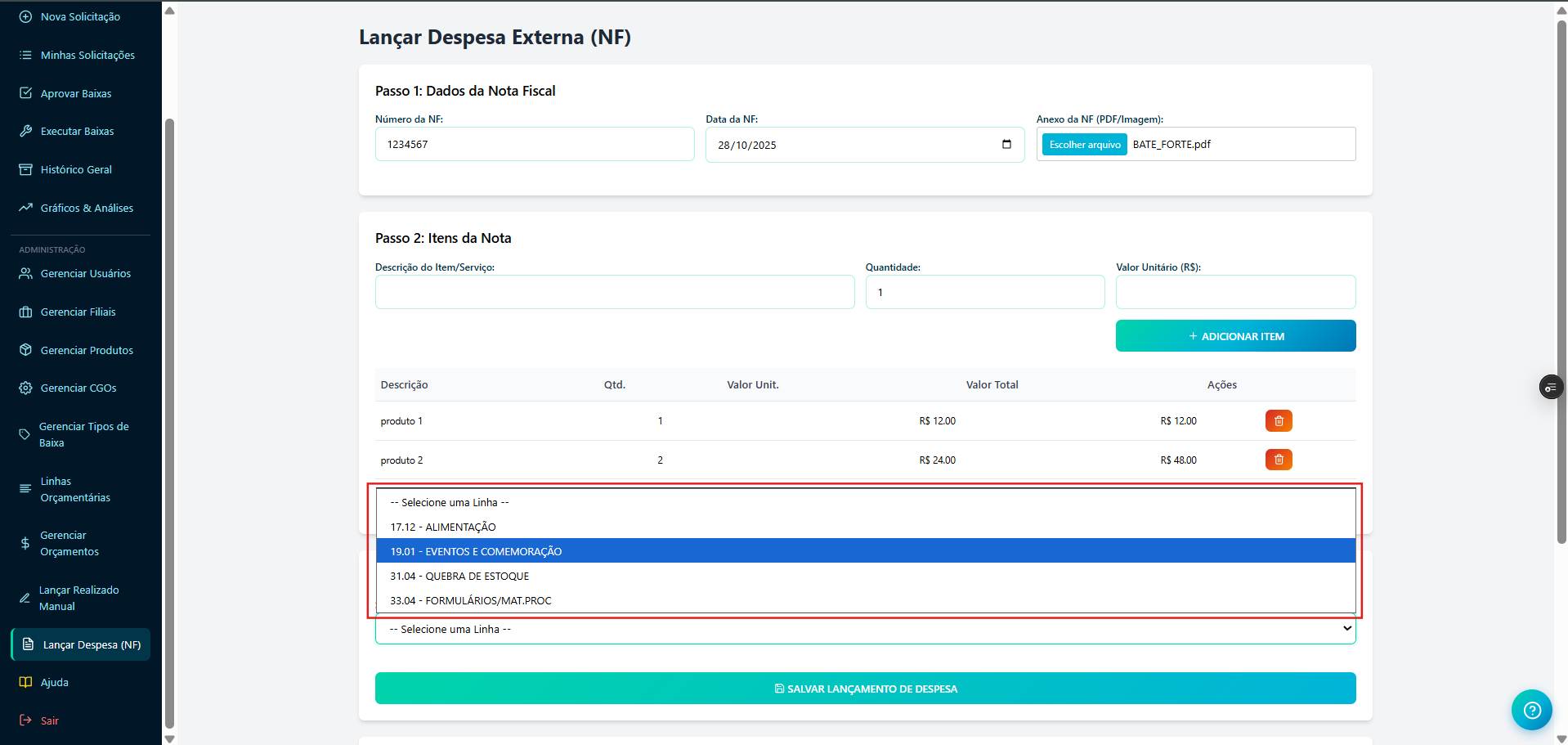
Passo 6.2: Alocação Orçamentária e Validação Financeira
- Selecione a Linha Orçamentária para a qual o valor total da NF será debitado. Esta alocação é permanente.
- O sistema exibe imediatamente a Simulação de Saldo Pós-Lançamento para esta Linha, permitindo a verificação de conformidade orçamentária antes do registro final.
- Clique em Salvar Lançamento de Despesa.
CONTABILIZAÇÃO DO REALIZADO: Este valor é incorporado ao Realizado da Linha Orçamentária no mês correspondente à DATA DA NF. Garanta que a data fiscal esteja correta para a precisão dos relatórios gerenciais e gráficos.